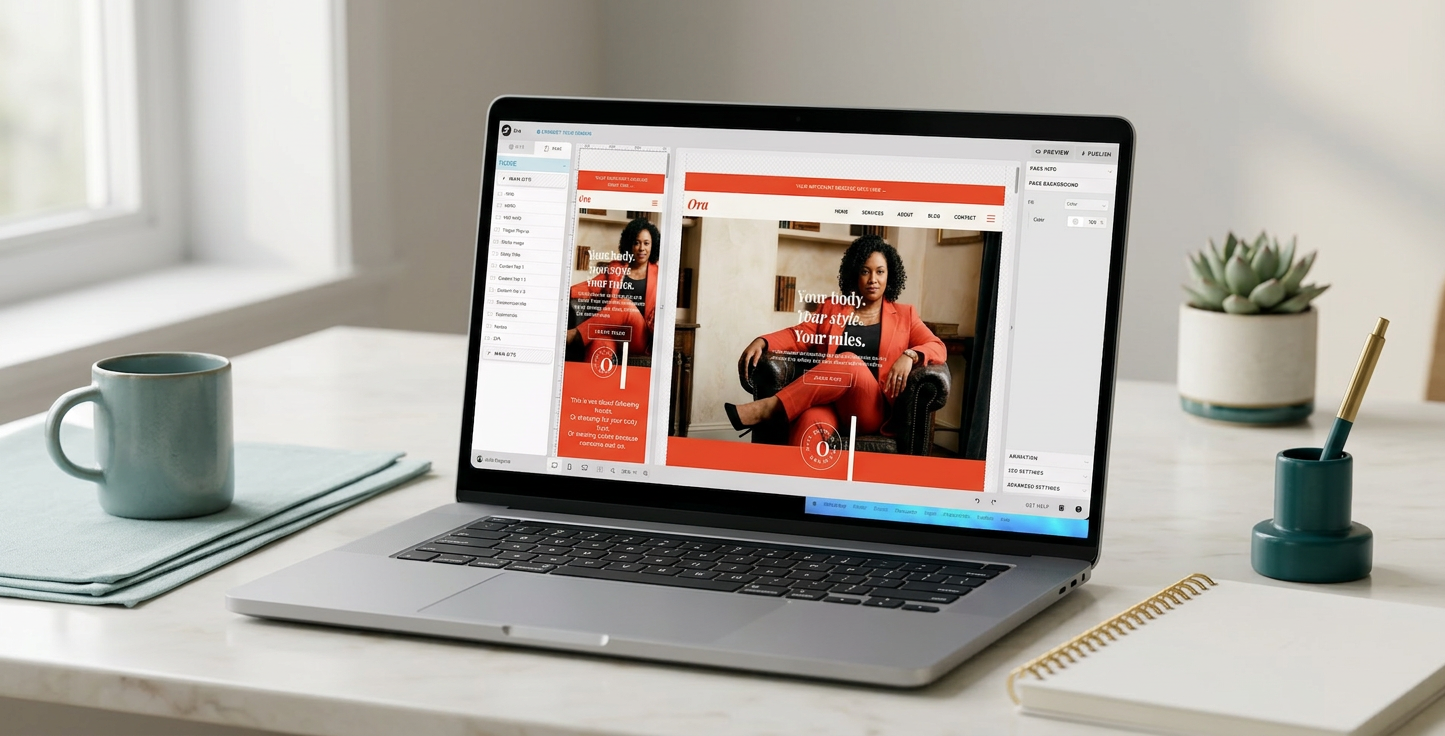
Quand tu commences à travailler sur Showit, tu découvres vite que le mot « animation » recouvre plusieurs réalités distinctes. Il y a les animations que tu mets sur un élément, les animations que tu configures sur un canvas, et les transitions que tu définis entre des canvas views. Ce sont trois choses différentes, dans trois endroits différents de l’interface. Les confondre peut mener à des résultats vraiment inattendus.
Dans cet article, on fait le tour de ces trois niveaux, avec la terminologie exacte de Showit.
📝 À noter
Les animations Lottie (fichiers .json animés) sont une chose à part. On les ajoute comme un élément via Add Element. Ce dont on parle ici, c’est des animations d’apparition et de transition, pas des fichiers Lottie.
Vue d’ensemble : trois niveaux
Avant d’aller dans le détail, voici la logique globale :
- Les éléments (texte, image, bouton, forme…) ont leur propre section Animation dans le Properties Panel.
- Les canvas ont aussi une section Animation. Elle contrôle comment ce canvas apparaît et disparaît lors du scroll.
- Les canvas views ont une section View Transitions. Elle contrôle la transition entre les différentes vues d’un même canvas.
Chacun de ces trois niveaux est indépendant. On les configure séparément.
1. L’animation sur les éléments
Quand tu sélectionnes un élément sur le canvas (un texte, une image, un bouton, une forme), tu vois apparaître dans le Properties Panel à droite une section appelée ANIMATION.

Le réglage Type
Cette section contient un seul réglage : Type. Il détermine comment l’élément va apparaître lors du chargement du canvas. Voici les options disponibles :
- Canvas Default : l’élément hérite de l’animation définie pour le canvas
- Page Default : l’élément hérite de l’animation définie pour la page
- None : l’élément apparaît sans animation
- Fade, Slide, Bounce, Rotate, Zoom, Flip, Roll, Light Speed

Canvas Default et Page Default
Ces deux options sont pratiques quand tu veux que tous tes éléments partagent la même animation, sans les configurer un par un. Canvas Default, c’est l’élément qui adopte l’animation définie dans la section ANIMATION du canvas. Page Default, c’est le même principe mais au niveau de la page entière.
💡 Astuce
Pour créer une cohérence rapide : configure l’animation dans Canvas In (section ANIMATION du canvas), et laisse tous tes éléments sur Canvas Default. Tu n’as plus qu’un seul endroit à modifier si tu changes d’avis.
2. L’animation sur les canvas
Quand tu cliques sur un canvas (en dehors de tout élément), le Properties Panel affiche les réglages du canvas. La section ANIMATION contient trois réglages :

Default Hover
Détermine l’animation par défaut pour le survol des éléments de ce canvas. Options : Page Default, Canvas Default, Custom, None. En Custom, tu peux définir couleur de hover et opacité.
Canvas In
C’est l’animation d’apparition du canvas lors du scroll. Tu choisis un Type (Fade, Slide, Bounce…). En Slide, tu règles aussi la direction et la distance.
Canvas Out
C’est l’animation de disparition du canvas quand il sort de la vue. Mêmes options que Canvas In.
📝 À noter
Canvas In et Canvas Out s’appliquent au canvas entier. Tous les éléments en Canvas Default suivent cette animation.
Les éléments avec leur propre animation définie ignorent Canvas In/Out et gardent leur comportement individuel.
3. Les View Transitions (entre canvas views)
Les canvas views permettent à un même espace d’afficher des contenus différents, comme des onglets ou un slider. La section VIEW TRANSITIONS dans le Properties Panel du canvas contrôle comment se passe le passage d’une view à l’autre.

Auto Advance View
Un toggle pour faire défiler les views automatiquement. Quand il est activé, tu définis un délai entre chaque transition.
Canvas View In
C’est l’animation d’entrée de la view quand elle devient active.
Canvas View Out
C’est l’animation de sortie de la view active quand on passe à la suivante.
📝 À noter
VIEW TRANSITIONS n’apparaît que si le canvas a au moins deux Views configurées.
💡 Astuce
Pour un effet slider fluide : Canvas View In sur Slide depuis la droite, Canvas View Out sur Slide vers la gauche.
Récapitulatif : où trouver quoi
Tu veux animer l’apparition d’un élément spécifique ?
Sélectionne l’élément, ouvre le Properties Panel, va dans ANIMATION, puis Type.
Tu veux animer l’apparition ou la disparition du canvas entier au scroll ?
Clique sur le canvas, ouvre le Properties Panel, va dans ANIMATION, puis Canvas In ou Canvas Out.
Tu veux configurer le hover par défaut des éléments d’un canvas ?
Clique sur le canvas, ouvre le Properties Panel, va dans ANIMATION, puis Default Hover.
Tu veux animer la transition entre deux canvas views ?
Clique sur le canvas, ouvre le Properties Panel, va dans VIEW TRANSITIONS, puis Canvas View In ou Canvas View Out.
💡 Astuce
Bonne pratique : commence par configurer les animations au niveau canvas, puis ajuste au niveau élément seulement si un élément précis doit se comporter différemment du reste.
Pour aller plus loin
ARTICLE PRÉCÉDENT
ARTICLE SUIVANT