Partager
Le canvas sticky sur Showit : header fixe, bottom bar et bouton retour en haut
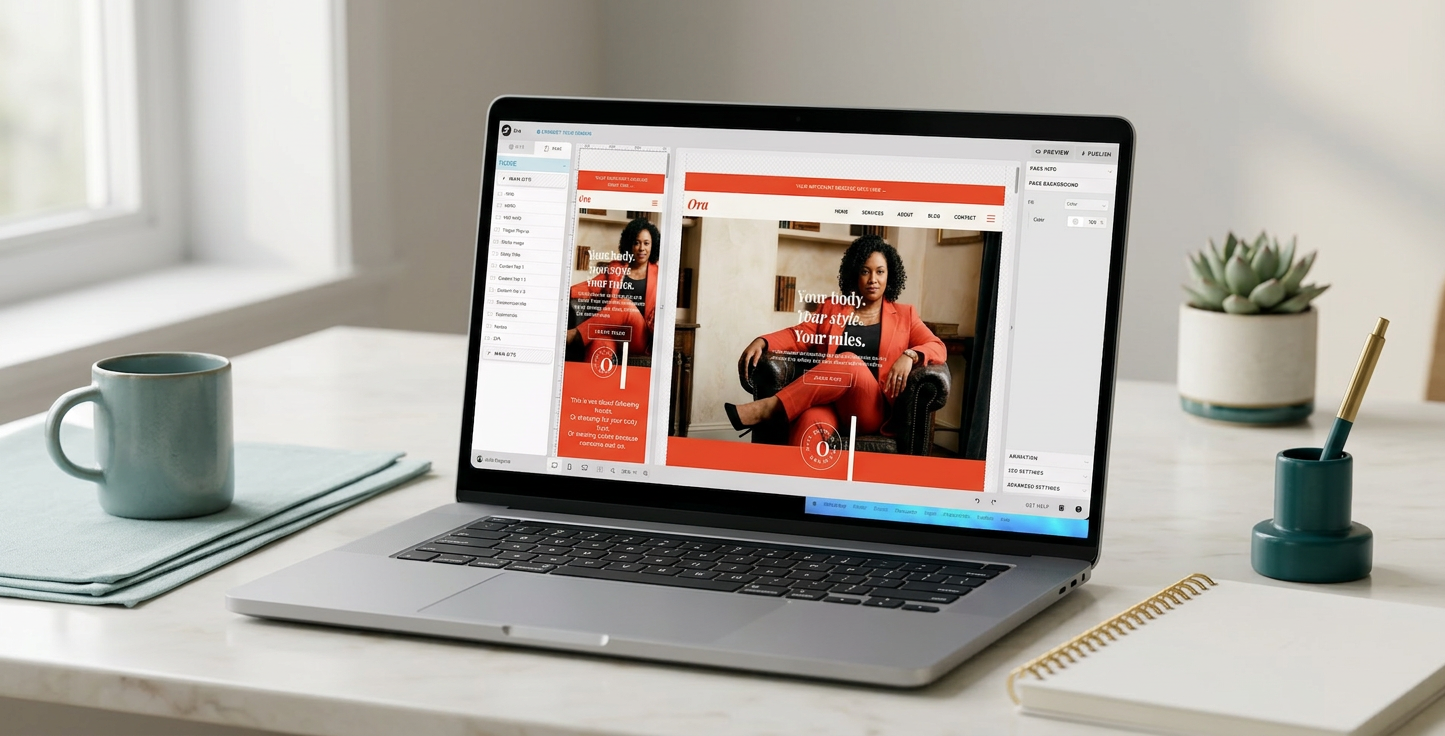
Sur Showit, le réglage Sticky permet à un canvas de rester visible à l’écran pendant que le visiteur fait défiler la page. C’est le mécanisme derrière les headers fixes, les barres en bas d’écran ou les boutons de retour en haut. Voici comment ça marche.
Activer le Sticky sur un canvas
Sélectionne le canvas concerné, ouvre l’onglet Canvas dans le Properties Panel à droite, puis déplie le menu déroulant Sticky. Tu as cinq options :
- None : le canvas défile normalement avec la page (réglage par défaut).
- Top : le canvas reste collé en haut de la fenêtre du navigateur en permanence, quelle que soit la position de scroll.
- Bottom : le canvas reste collé en bas de la fenêtre en permanence.
- Top on Scroll : le canvas apparaît en haut de la fenêtre dès que le visiteur commence à scroller vers le bas.
- Bottom on Scroll : le canvas colle au bas de l’écran dès que le visiteur scrolle jusqu’à lui.

Le Stacking Order : indispensable avec le Sticky
Un canvas sticky doit toujours s’afficher par-dessus les autres canvases. Pour ça, augmente son Stacking Order (toujours dans l’onglet Canvas du Properties Panel). La plupart des canvases sont à 1, donc mettre le sticky à 2 suffit dans la majorité des cas.
⚠️ Si ton header sticky passe sous le contenu de la page en scrollant, c’est presque toujours un problème de Stacking Order. Augmente-le d’un cran.
Sticky Top vs Top on Scroll : quelle différence ?
Sticky Top garde le canvas visible en permanence, même en haut de la page. Il se superpose au canvas juste en dessous, ce qui peut créer un chevauchement.
Top on Scroll est plus élégant : le canvas apparaît seulement quand le visiteur scrolle, laissant la page propre au chargement initial. Idéal pour une navigation qui se révèle après le hero.
💡 Showit recommande d’utiliser Sticky > Top plutôt que Top on Scroll pour les menus de navigation, car Top on Scroll peut mal calculer les positions de défilement des ancres.
Le canvas tampon
Avec le réglage Sticky > Top, le canvas sticky se superpose au canvas du dessous. Pour éviter ce chevauchement, crée un canvas tampon vide de la même hauteur que ton sticky, placé juste en dessous dans l’ordre des canvases. Ce canvas invisible « réserve » l’espace nécessaire.
L’option Scroll Links Under
Quand un canvas est en Sticky > Top, coche Scroll Links Under dans ses options. Cela permet aux liens d’ancre (liens vers un canvas spécifique) de calculer leur position en tenant compte de la hauteur du sticky, pour ne pas se retrouver cachés derrière lui.
Offset : décaler un sticky
Si tu as plusieurs canvases sticky empilés (un bandeau promo + un header, par exemple), utilise l’option Offset pour indiquer de combien de pixels décaler chaque sticky par rapport au bord de la fenêtre.
Header transparent au scroll
Pour un effet de navigation flottante transparente : configure le canvas en Sticky Top, puis dans l’onglet Canvas Background, mets la couleur de fond en transparent. Les éléments du header sembleront flotter au-dessus du contenu au scroll.
💡 Combine un canvas sticky transparent avec un Stacking Order élevé et des éléments de navigation bien contrastés pour un effet très haut de gamme.
Cas d’usage courants
- Header fixe : Sticky Top, Stacking Order élevé, canvas tampon en dessous.
- Barre de CTA en bas d’écran : Sticky Bottom, parfait pour un bouton « Prendre RDV » toujours visible sur mobile.
- Bouton retour en haut : Sticky Top on Scroll, avec une icône flèche et un Edge Locking horizontal pour le coller au bord droit de l’écran.
Pour aller plus loin
ARTICLE PRÉCÉDENT
ARTICLE SUIVANT