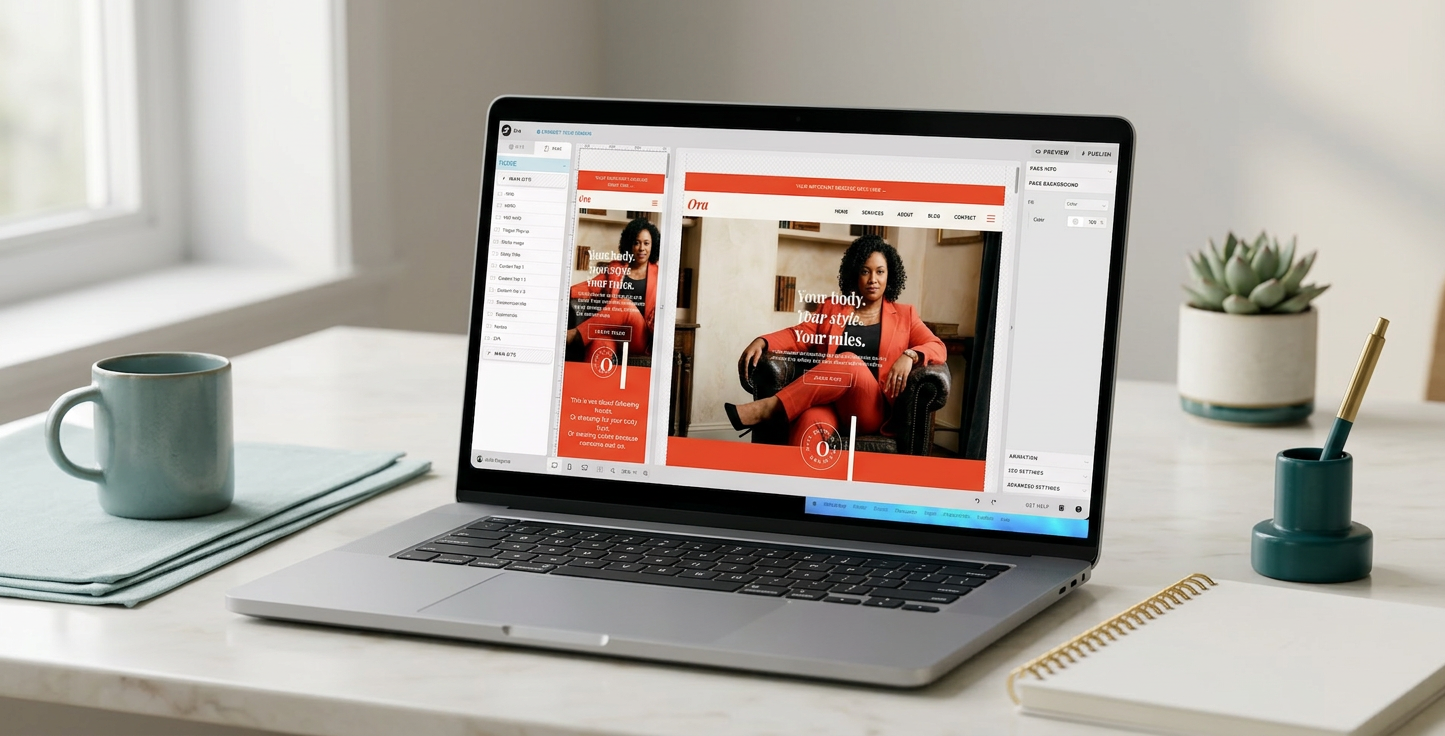
Showit est une plateforme no-code, mais elle laisse la porte ouverte pour intégrer du code quand tu en as besoin. Trois façons de le faire, selon l’endroit et la portée : l’Embed Code pour le body, le Custom Head HTML par page, et le Global Custom Code pour tout le site.
1. L’Embed Code : intégrer du code dans le body d’une page
C’est le cas le plus courant. Tu veux intégrer un formulaire Flodesk, un calendrier Calendly, un bouton PayPal ou un quiz Typeform ? L’élément Embed Code est fait pour ça.
Comment faire :
Clique sur Add Element > Element > Embed Code dans la Bottom Toolbar. Une boîte noire apparaît sur le canvas.
Sélectionne la boîte, ouvre l’onglet Embed Info dans le Properties Panel, clique sur Custom Code et colle ton code dans la fenêtre qui s’ouvre. Clique sur Save.
Redimensionne et repositionne la boîte où tu veux sur le canvas.
Si tu ne peux pas coller ton code, active le Clipboard pour app.showit.com dans les paramètres de Chrome : Paramètres > Confidentialité > Paramètres des sites > app.showit.com > Presse-papiers > Autoriser.
⚠️ Showit affiche le code tel quel, sans le modifier. Tous les embeds ne s’affichent pas dans l’éditeur : teste toujours en Preview ou sur le site live.
2. Le Custom Head HTML : code dans le head d’une page
Certains codes doivent être placés dans le <head> de la page (pixels de tracking, scripts tiers, balises de vérification…). Pour une page spécifique : clique sur le nom de la page dans le Site Panel, ouvre l’onglet Advanced Settings dans le Properties Panel, et colle ton code dans la zone Custom Head HTML.
💡 Utilise le Custom Head HTML par page pour les codes spécifiques à une seule page : un pixel de conversion sur la page de contact uniquement, par exemple.
3. Le Global Custom Code : code sur tout le site
Pour ajouter du code HTML ou CSS sur plusieurs pages à la fois, utilise le Global Custom Code. Tu le trouves dans Site Settings > Integrations > + Add Custom Code.
Dans les réglages du Global Custom Code :
Nomme ton code (« Google Fonts », « Pinterest Tag »…) pour t’y retrouver.
- Choisis l’emplacement : head, body début, body fin, ou CSS global.
- Sélectionne les Canvas Sets concernés : le code s’appliquera uniquement aux pages qui utilisent ces Canvas Sets.
Coche Include With Design Export si tu veux que le code soit inclus quand tu partages le design.
⚠️ Le Global Custom Code fonctionne via les Canvas Sets. Si ton site n’a pas de Canvas Sets configurés, le code ne s’appliquera sur aucune page.
Récapitulatif : quel outil pour quel besoin ?
- Embed Code (body) : formulaires, outils de réservation, widgets interactifs, boutons d’achat.
- Custom Head HTML (par page) : pixels de conversion spécifiques à une page, balises de vérification de site, scripts ponctuels.
- Global Custom Code (tout le site) : Google Tag Manager, Meta Pixel global, polices personnalisées, CSS global.
Pour aller plus loin
ARTICLE PRÉCÉDENT
ARTICLE SUIVANT