Découvrir l’interface Showit : guide pour ne plus se sentir perdue
Tu ouvres Showit pour la première fois et là… tu ne sais pas trop où regarder. Il y a des panneaux partout, une grande zone au centre, des icônes dans tous les sens. C’est normal de se sentir un peu dépassée au départ !
Showit est une plateforme vraiment intuitive une fois qu’on en comprend la logique. Mais comme tout nouvel outil, il faut d’abord apprendre à s’y repérer avant de commencer à créer.
Dans cet article, je te fais une visite guidée des zones clés de l’interface. Pas question de te noyer dans les détails, l’objectif c’est juste que tu saches où regarder et pourquoi.
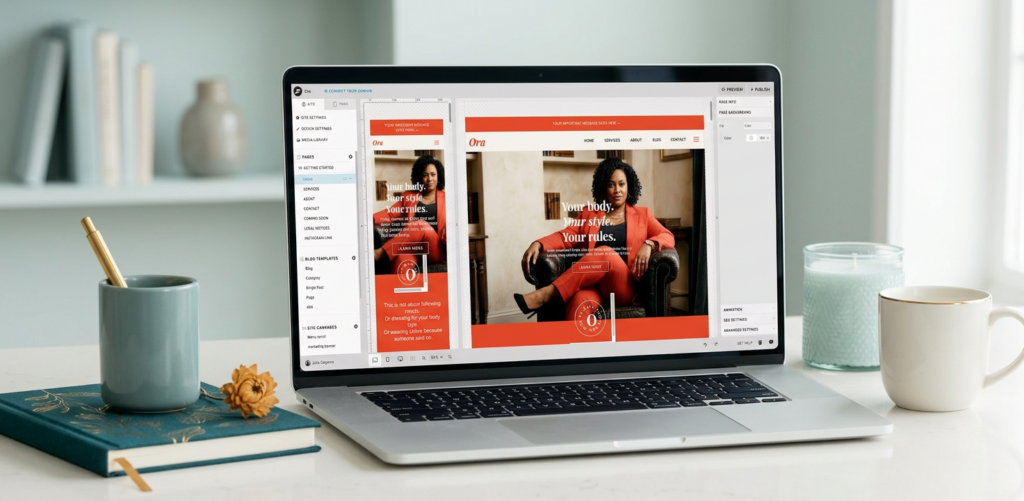
Vue générale de l’interface Showit avec les 4 zones identifiées : Site Panel (gauche), canvas central, Properties Panel (droite), Bottom Toolbar (bas)
Les 4 grandes zones de l’interface
L’interface Showit s’organise autour de 4 zones principales que tu vas utiliser en permanence :
Le Site Panel : le panneau à gauche, qui regroupe toute la structure de ton site.
Le canvas central : ton espace de création visuelle.
Le Properties Panel : le panneau à droite, qui affiche les réglages de l’élément que tu as sélectionné.
La Bottom Toolbar : la barre en bas, avec les outils essentiels du quotidien.
On les passe en revue une par une.
Le Site Panel : la structure de ton site
Le Site Panel se trouve à gauche de l’interface. C’est ton point de départ pour naviguer dans ton site et accéder à tous les réglages globaux.
Il contient deux onglets principaux : le Page Tab et le Site Tab. C’est important de comprendre la différence entre les deux.
Le Page Tab
Le Page Tab affiche la structure de la page sur laquelle tu travailles en ce moment. Tu y vois la liste de tous les canvases qui composent cette page, empilés les uns sous les autres.
Si tu cliques sur un canvas dans cette liste, tu vois apparaître tous les éléments qu’il contient, avec leurs icônes de visibilité Desktop et Mobile. C’est aussi depuis là que tu peux masquer un élément sur mobile sans le supprimer.
💡 Le Page Tab, c’est aussi ton Layer Panel. Si tu n’arrives pas à cliquer sur un élément dans le canvas, viens le sélectionner directement depuis cette liste.
📸 SCREENSHOT : Zoom sur le Page Tab avec la liste des canvases d’une page et les éléments visibles à l’intérieur d’un canvas déplié
Le Site Tab
Le Site Tab donne accès à tout ce qui est global à ton site, indépendamment des pages.
On y trouve :
Site Settings : connexion du domaine, Google Analytics, réseaux sociaux et autres réglages globaux. Un article dédié t’explique tout ça en détail.
Design Settings : tes couleurs, typographies, styles de texte et boutons. Tout ce que tu définis ici s’applique à l’ensemble de ton site. On consacre un article entier à ce sujet tellement c’est important.
Media Library : tous les fichiers que tu as importés (images, vidéos, polices, icônes). Tu peux réutiliser tes visuels sans les réimporter à chaque fois.
Pages : la liste complète de toutes tes pages. C’est depuis là que tu navigues de l’une à l’autre, que tu en ajoutes ou que tu les réorganises.
Blog Templates : si tu as activé le blog WordPress, c’est ici que tu gères la mise en page de tes articles. On en parle dans la section Blog avec Showit.
💡 Si tu cherches un réglage global (couleurs, domaine, polices), c’est toujours dans le Site Tab. Si tu travailles sur le contenu d’une page précise, c’est dans le Page Tab.
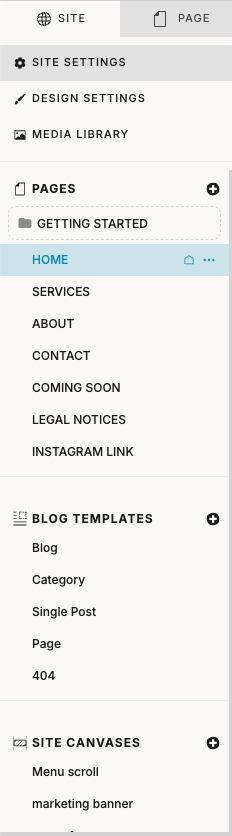
Zoom sur le Site Tab avec les sections Site Settings, Design Settings, Media Library, Pages et Site Canvases visibles
Le canvas central : ton espace de création
La grande zone au centre, c’est le canvas. C’est là que tu crées et modifies visuellement chaque page de ton site.
La logique de Showit est une logique de placement totalement libre : tu poses tes éléments exactement où tu veux, sans contrainte de colonnes ou de lignes rigides. C’est ce qui le distingue d’un WordPress ou d’autres builders plus structurés.
Si tu utilises Canva, tu vas retrouver une sensation similaire : tu cliques, tu glisses, tu places. La différence, c’est que Showit est pensé pour des sites internet complets, avec une gestion du responsive, des animations et des liens.
Chaque page est composée de plusieurs canvases empilés. Un canvas, c’est une section de ta page (ton hero, tes services, ton footer…). Tu peux en ajouter autant que tu veux et les réorganiser par glisser-déposer dans le Page Tab.

Le Properties Panel : les réglages de tes éléments
Dès que tu cliques sur quelque chose dans le canvas, le Properties Panel à droite s’active et affiche tous les réglages disponibles pour cet élément.
Il s’adapte automatiquement à ce que tu as sélectionné :
Tu cliques sur un texte : police, taille, couleur, alignement, espacement…
Tu cliques sur une image : recadrage, opacité, bordures, effets…
Tu cliques sur un canvas : hauteur, couleur de fond, comportement sticky, ordre d’empilement…
Tu cliques sur une page : titre SEO, meta description, paramètres de la page.
C’est aussi dans ce panneau que tu trouveras les options de liens, les effets de scroll et les animations sur tes éléments.
💡 Si les réglages que tu cherches n’apparaissent pas dans le Properties Panel, vérifie ce que tu as sélectionné. Il arrive qu’on clique sur le canvas au lieu de l’élément à l’intérieur. Un clic de plus sur l’élément en question et c’est réglé.

📸 SCREENSHOT : Zoom sur le Properties Panel avec un élément texte sélectionné d’un côté, et un canvas sélectionné de l’autre
La Bottom Toolbar : tes outils du quotidien
La barre en bas de l’écran, c’est la Bottom Toolbar. Elle regroupe les outils que tu vas utiliser en permanence pendant que tu crées.
On y trouve notamment :
Les icônes Desktop / Mobile : c’est depuis là que tu bascules entre la vue desktop et la vue mobile. Tu peux aussi afficher les deux en simultané. C’est un point fondamental sur Showit et on lui consacre un article dédié.
Les outils d’ajout d’éléments : ajouter un texte, une forme, une icône, un embed, une vidéo, une galerie… tout est accessible depuis ici.
L’icône Media Library : pour ajouter rapidement une image depuis ta bibliothèque directement sur le canvas.
Les boutons Annuler / Refaire : tes meilleurs amis quand tu testes et que tu changes d’avis !
Les guides et l’alignement : colonnes, overlays et snapping pour aligner tes éléments avec précision.
Le zoom : pour zoomer sur une zone précise pendant que tu travailles.
Le support : l’icône chat te connecte directement à l’équipe Showit. Vraiment utile !
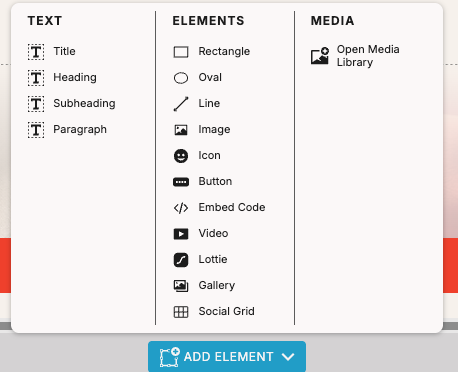
En résumé : la carte mentale de l’interface
Site Panel (gauche) : toute la structure. Page Tab pour travailler sur une page précise, Site Tab pour les réglages globaux.
Canvas central : ton espace de création visuelle, en placement libre.
Properties Panel (droite) : les réglages de l’élément sélectionné, qui change selon ce que tu cliques.
Bottom Toolbar (bas) : tes outils du quotidien, dont le sélecteur Desktop/Mobile.
C’est vraiment tout ce dont tu as besoin pour commencer. Pas besoin de tout connaître d’un coup : avec cette carte mentale en tête, tu vas te repérer beaucoup plus vite.
Et maintenant, quelle est la prochaine étape ?
Maintenant que tu sais où tout se trouve, je te conseille de lire ces deux articles dans l’ordre. Ils vont compléter parfaitement cette première prise en main.
→ Comprendre les barres latérales sur Showit (en cours)
On rentre dans le détail du Site Panel et de tout ce que tu vas y trouver concrètement.
→ Comprendre le responsive sur Showit (en cours)
Pourquoi ta version mobile ne ressemble pas à ton desktop et comment gérer les deux vues sans paniquer.
Et si tu veux retrouver tous les tutoriels au même endroit :
→ Créer avec Showit — tous les tutoriels en français (en cours)
Tu peux continuer seule… ou te faire accompagner
Tu peux mettre tout ça en place par toi-même, étape par étape.
Mais si tu sens que tu tournes en rond
ou que tu veux aller plus vite sans t’éparpiller
je peux t’accompagner pour structurer ton site
et créer quelque chose de vraiment aligné avec ton activité.