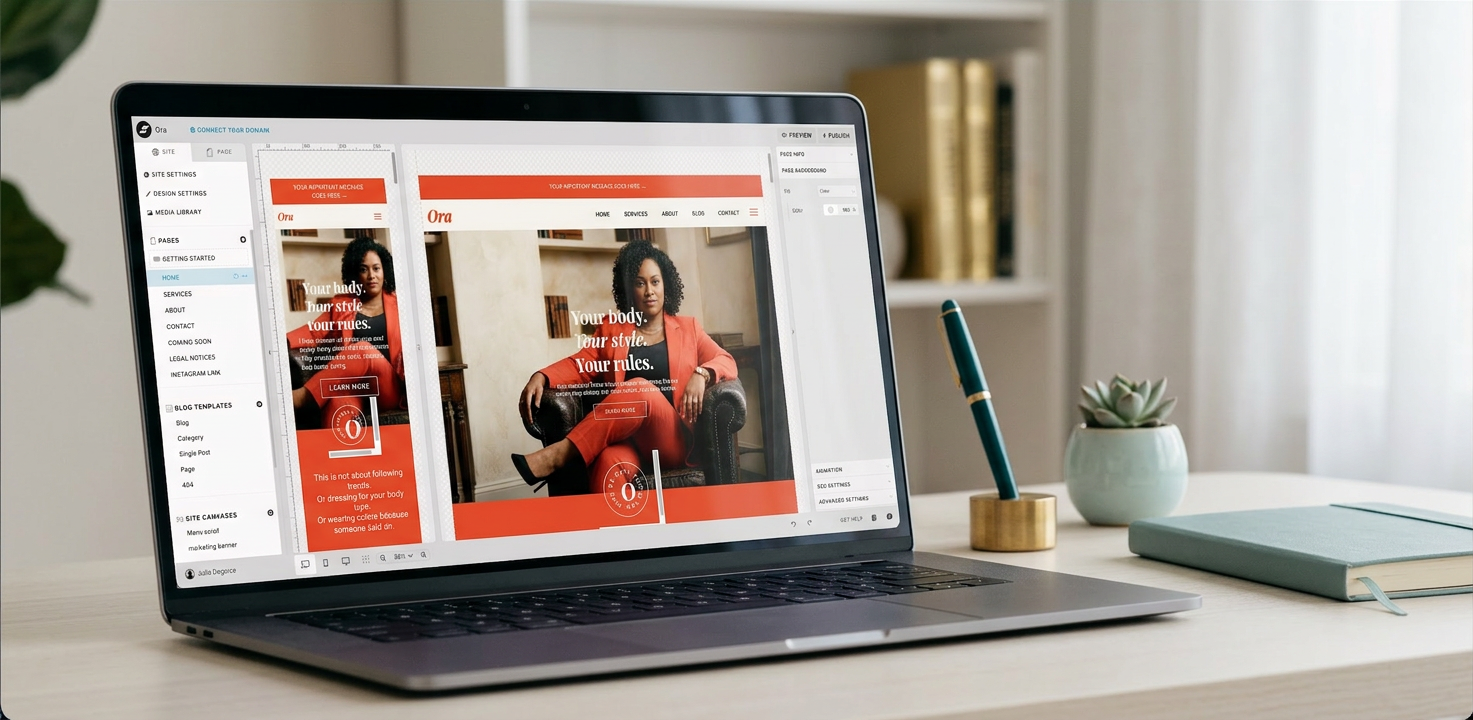


Sur Showit, le header et le footer de ton site ne sont pas copiés sur chaque page. Ils vivent dans des Site Canvases : des canvases partagés qui se mettent à jour automatiquement sur toutes les pages en même temps. C’est l’une des fonctionnalités les plus pratiques de la plateforme.
C’est quoi un Site Canvas ?
Un Site Canvas est un canvas global, indépendant des pages. Quand tu modifies son contenu (texte, image, lien…), la modification se répercute instantanément sur toutes les pages qui utilisent ce Site Canvas.
Utilisations typiques : header, footer, bandeau de navigation mobile, barre de cookies, pop-up global.

Créer un Site Canvas
Dans le Site Tab (à gauche), fais défiler jusqu’à la section Site Canvases. Clique sur le + pour créer un Site Canvas vide, puis construis-le comme n’importe quel canvas : ajoute tes éléments, configure les styles, les liens.
Ajouter un Site Canvas à une page
Va sur la page concernée dans le Page Tab. Les Site Canvases apparaissent en haut et en bas de la liste des canvases, signalés par des rayures. Tu peux en ajouter via l’onglet Page Info dans le Properties Panel quand la page est sélectionnée.
Les deux couches de réglages d’un Site Canvas
Un Site Canvas a deux niveaux de configuration :
- 1ère couche : accessible en cliquant sur le Site Canvas sans cliquer sur Edit. Les rayures restent visibles. C’est ici que tu configures Hidden to Start (caché au chargement de la page), Sticky (reste « collé » en haut ou en bas de page) et Stacking Order (ordre d’empilement), ces réglages sont propres à chaque page et ne se propagent pas.
- 2ème : accessible en cliquant sur le bouton bleu Edit. Les rayures disparaissent, tu es maintenant dans le canvas global. Toute modification ici se répercute sur toutes les pages.
⚠️ Ne confonds pas les deux couches. Si tu veux changer le logo dans ton header pour tout le site, tu dois cliquer sur Edit pour entrer dans la Site Canvas Layer. Sinon, tu ne modifies que la version de cette page.
Les Canvas Sets
Un Canvas Set est un groupe de Site Canvases que tu peux appliquer d’un coup sur plusieurs pages. Par exemple, un Canvas Set « Standard » pourrait contenir ton header + footer + navigation mobile.
- Pour créer un Canvas Set : dans le Site Tab, fais défiler jusqu’à Site Canvas Sets en bas du panel, et clique sur +. Renomme-le, puis ajoute tes Site Canvases au Top et au Bottom du Set.
- Pour l’appliquer sur des pages : sélectionne le Canvas Set, puis dans le Properties Panel sous Set Properties, choisis les pages concernées et clique sur Save. En quelques secondes, toutes tes pages ont le bon header et footer.
💡 Si tu crées des pages avec un Canvas Set différent (par exemple une landing page sans navigation), crée simplement un deuxième Canvas Set avec uniquement les éléments dont tu as besoin. Tu peux avoir autant de Canvas Sets que nécessaire.
Convertir un canvas de page en Site Canvas
Tu travailles avec un template et tu réalises que ton header n’est pas un Site Canvas ? Tu peux le convertir : sélectionne le canvas, clique sur les trois points > Convert to Site Canvas. Il devient global et disponible dans la liste des Site Canvases.
Pour aller plus loin
- Ajouter un canvas sur Showit
- Comprendre les Canvas Views sur Showit
- Les types de canvas sur Showit
- Créer avec Showit — tous les tutoriels en français