

Si tu as déjà lu l’article sur l’interface Showit, tu sais que le Site Panel est le panneau à gauche de ton écran. C’est depuis là que tu gères toute la structure de ton site.
Mais ce panneau est un peu plus subtil qu’il n’y paraît. Il contient deux onglets qui ont des rôles bien distincts, et confondre les deux est une des sources de confusion les plus fréquentes quand on débute sur Showit.
Dans cet article, on rentre dans le détail de chacun pour que tu saches exactement où aller selon ce que tu cherches.
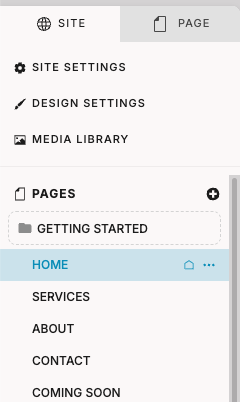
Vue du Site Panel avec les deux onglets Page Tab et Site Tab visibles
Le Site Panel : deux onglets, deux logiques
Le Site Panel contient deux onglets principaux : le Page Tab et le Site Tab. Le Page Tab concerne la page sur laquelle tu travailles en ce moment. Le Site Tab concerne l’ensemble de ton site.
Prenons le temps de bien comprendre chacun.
Le Page Tab : la structure de ta page en cours
Quand tu cliques sur le Page Tab, tu vois la liste de tous les canvases qui composent la page sur laquelle tu es en train de travailler.
Rappel rapide : un canvas, c’est une section de ta page. Ton hero, tes services, tes témoignages, ton footer : chacun est un canvas distinct, empilé les uns sous les autres.
Depuis le Page Tab, tu peux :
Voir et réorganiser tes canvases par glisser-déposer.
Cliquer sur un canvas pour afficher la liste de tous les éléments qu’il contient (textes, images, formes…). C’est ton Layer Panel !
Masquer un canvas ou un élément sur mobile ou desktop grâce aux icônes de visibilité (un écran et un mobile). Quand l’icône est blanche, l’élément est visible. Quand elle est grisée, il est masqué sur ce format.
Ajouter un nouveau canvas via les trois points à droite du nom de la page.
💡 Si tu n’arrives pas à cliquer sur un élément dans le canvas, viens le sélectionner directement dans la liste du Page Tab. C’est souvent ce qui arrive quand un élément est sous un autre.

Page Tab avec un canvas déplié montrant les éléments et leurs icônes de visibilité Desktop/Mobile
Le Site Tab : les réglages globaux de ton site
Le Site Tab, c’est tout ce qui s’applique à l’ensemble de ton site, indépendamment des pages. On y trouve plusieurs sections :
Site Settings
C’est ici que tu configures les réglages techniques globaux : connexion de ton nom de domaine, Google Analytics, réseaux sociaux, favicon et scripts externes. On lui consacre un article dédié.
Design Settings
Tes couleurs de marque, typographies, styles de texte et boutons par défaut. Tout ce que tu définis ici s’applique à l’ensemble de ton site de façon cohérente. On lui consacre également un article dédié.
Media Library
Ta bibliothèque de fichiers : images, vidéos, polices personnalisées et icônes que tu as importés. Tu peux réutiliser tes visuels sans les réimporter à chaque fois.
Pages
La liste complète de toutes tes pages. C’est depuis là que tu navigues de l’une à l’autre, que tu en ajoutes, que tu les dupliques ou que tu les supprimes.
Blog Templates
Si tu as activé le blog WordPress avec Showit, c’est ici que tu gères la mise en page de tes articles de blog. On en parle en détail dans la section Blog avec Showit.
Site Canvases et Canvas Sets
Les canvases réutilisables sur plusieurs pages (ton header, ton footer, une bannière promotionnelle…). Si tu modifies un Site Canvas, le changement s’applique partout où il est utilisé. Les Canvas Sets te permettent de les regrouper par lots. On approfondit ça dans les articles Maîtriser Showit.
💡 Mémo rapide : Page Tab = ce que tu vois sur ta page en ce moment. Site Tab = ce qui s’applique à tout ton site.

Site Tab avec les sections Site Settings, Design Settings, Media Library, Pages, Blog Templates et Site Canvases
En résumé
Le Site Panel, c’est vraiment ton QG de navigation et de configuration. Une fois que tu as bien intégré la distinction entre Page Tab et Site Tab, tu vas te repérer beaucoup plus facilement.
Et si un réglage te manque, la bonne question à se poser c’est : est-ce que ça concerne juste cette page, ou tout mon site ? La réponse t’indique directement dans quel onglet chercher.
→ Découvrir l’interface Showit
→ Comprendre le responsive sur Showit