

Les Site Settings, c’est la partie technique de ton site Showit. C’est là que tu connectes ton nom de domaine, que tu configures tes réseaux sociaux et que tu branches tes outils tiers comme Google Analytics ou Meta Pixel.
Pas de panique, c’est plus simple que ça n’y paraît. On passe en revue chaque onglet.
Accéder aux Site Settings
Dans la barre latérales gauche, Site Panel à gauche, clique sur Site puis sur Site Settings. Une fenêtre s’ouvre avec 4 onglets : Site Information, Blog, Social et Integrations.
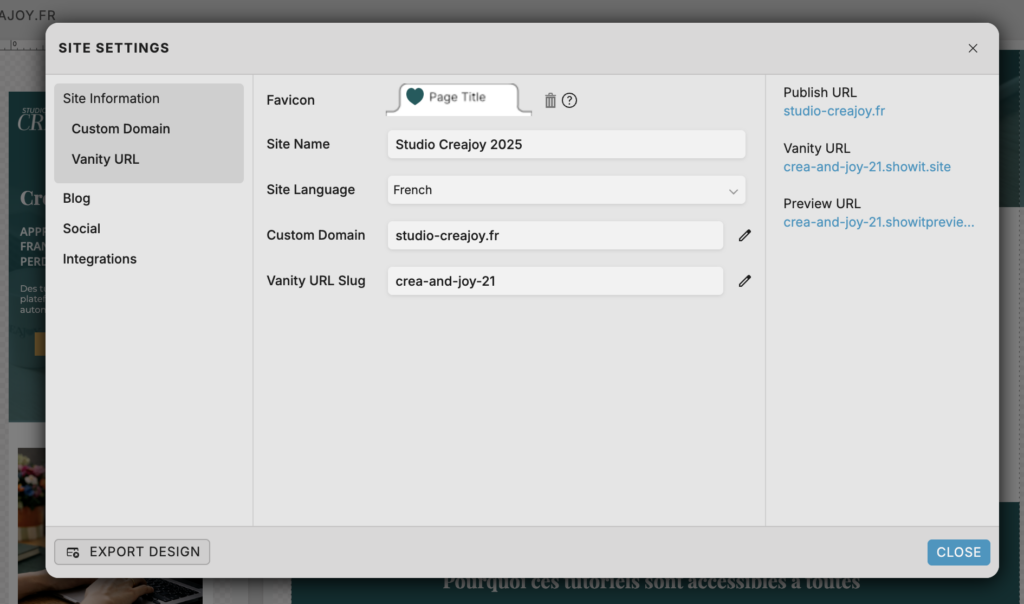
Onglet Site Information
C’est l’onglet principal. Tu y trouveras :
Favicon
Le favicon, c’est la petite image qui s’affiche dans l’onglet du navigateur à côté du titre de ta page. C’est un détail qui compte pour le professionnalisme de ton site.
Site Name
Le Site Name ici correspond au nom de ton design dans l’app Showit (dans le coin supérieur gauche). Ce n’est pas le nom SEO de ton site tel qu’il apparaît dans Google. Le nom SEO dépend du contenu de tes pages.
Site Language
Te permet de définir la balise langue HTML de ton site. Pour un site en français, tu mettras fr. C’est utile pour que les moteurs de recherche comprennent dans quelle langue est ton contenu.
Custom Domain
C’est ici que tu connectes ton nom de domaine à ton site Showit. Une fois configuré, c’est l’URL à laquelle ton site sera accessible en ligne.
⚠️ Attention : soumettre une demande de connexion de domaine redirige immédiatement ton domaine vers Showit. Assure-toi que ton site est prêt avant de faire ça, ou prépare une landing page intermédiaire si tu remplaces un site existant.
Vanity URL Slug
La Vanity URL est une URL de prévisualisation qui te permet de voir ton site avant qu’il soit en ligne sur ton domaine. Tu peux la personnaliser si tu veux, mais ce n’est pas obligatoire.
Publish URL et Preview URL
La Publish URL est l’URL de ton site en ligne. La Preview URL te permet de le visualiser en version préview, utile pour tester avant de publier officiellement.
Onglet Blog
Cet onglet est utile uniquement si tu as souscrit à un abonnement blog Showit (Basic ou Advanced). C’est ici que tu configures la connexion entre Showit et WordPress en renseignant ton Blog Domain. Sans ça, les deux plateformes ne communiquent pas.
Onglet Social
Tu renseignes ici les URLs de tes profils réseaux sociaux. Ces liens sont utilisés par les icônes de réseaux sociaux que tu places sur ton site, pour qu’elles pointent vers les bons comptes.
💡 Remplis cet onglet dès le début. Ça évite d’avoir à le faire page par page quand tu places tes icônes sociales.
Onglet Integrations
L’onglet Integrations te permet de connecter des outils tiers à ton site de façon globale (une seule fois pour tout le site). Les intégrations disponibles en accès rapide sont :
Google Analytics : pour suivre le trafic et le comportement de tes visiteurs.
Google Tag Manager : si tu utilises GTM pour gérer plusieurs scripts.
Meta Pixel : pour le suivi des conversions Meta (Facebook, Instagram).
BDOW : pour les pop-ups et formulaires.
Global Custom Code : pour ajouter n’importe quel autre script à l’ensemble de tes pages (heatmaps, chat en ligne, outils tiers…).
Si tu veux ajouter un script sur une seule page spécifique plutôt que sur tout le site, passe par le Properties Panel de cette page, dans l’onglet Advanced Settings.
En résumé
Les Site Settings, c’est la configuration technique globale de ton site. Domaine, langue, réseaux sociaux et outils tiers : tout se règle ici, une seule fois, pour tout le site.
MAILLAGE INTERNE
→ Configurer les Design Settings sur Showit