

Sur Showit, toutes tes images, vidéos, polices personnalisées et autres fichiers passent par un seul endroit : la Media Library. C’est ta bibliothèque centrale, et bien la maîtriser te fait gagner un temps précieux quand tu crées et modifies ton site.
Accéder à la Media Library
Tu peux ouvrir ta Media Library de deux façons :
Depuis le Site Tab du Site Panel : clique sur Media Library dans la liste.
Depuis la Bottom Toolbar : l’icône image en bas de l’écran ouvre directement la bibliothèque pour ajouter une image rapidement sur le canvas.
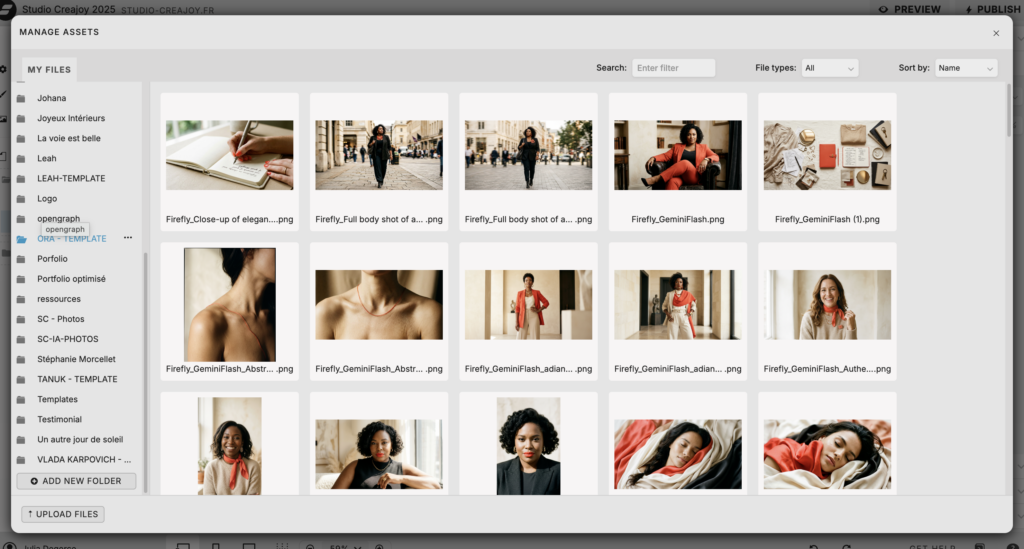
Ce que tu peux stocker dans ta Media Library
La Media Library accepte plusieurs types de fichiers :
Photos : JPG, GIF ou PNG.
Logos et icônes : PNG ou SVG (format vectoriel recommandé pour les logos).
Vidéos : MP4 avec compression h.264.
Polices personnalisées : WOFF uniquement.
PDFs : pour les fichiers téléchargeables que tu veux proposer sur ton site.
💡 Prépare et optimise tes images AVANT de les importer. Showit compresse les fichiers à l’upload, mais partir d’un fichier déjà allégé donnera de meilleurs résultats pour la vitesse de chargement.
Importer des fichiers
Pour importer un fichier, ouvre la Media Library et glisse-dépose tes fichiers directement dans la fenêtre, ou clique sur le bouton d’import. Tes fichiers seront immédiatement disponibles pour être utilisés sur ton canvas.
Si tu rencontres des problèmes d’import, vérifie que tu utilises bien une version à jour de Google Chrome. Showit recommande Chrome pour une expérience optimale dans l’app.
Réutiliser tes fichiers
L’un des grands avantages de la Media Library, c’est que tu peux réutiliser n’importe quel fichier importé sans le réimporter. Tu as uploadé ton logo une fois ? Il sera disponible sur toutes tes pages sans manipulation supplémentaire.
Pour utiliser une image depuis la bibliothèque sur ton canvas, tu peux la glisser-déposer directement depuis la Media Library sur ton canvas, ou passer par l’icône image dans la Bottom Toolbar pour une insertion rapide.
Organiser tes fichiers
Si ton site contient beaucoup d’images, il vaut mieux organiser ta Media Library dès le départ. Tu peux créer des dossiers pour regrouper tes fichiers par page, par catégorie ou par type (photos, logos, icônes…).
💡 Nomme tes fichiers de façon descriptive avant de les importer. Un fichier nommé photo-portrait-julia.jpg est bien plus facile à retrouver que IMG_3842.jpg, et c’est aussi meilleur pour le SEO de tes images.
Le SEO de tes images
Quand tu places une image sur ton canvas et que tu la sélectionnes, le Properties Panel à droite te donne accès à deux champs SEO : un SEO Title et une SEO Description (qui correspond à l’attribut alt text).
L’alt text est particulièrement important : c’est ce que Google lit pour comprendre ce qu’il y a sur ton image, et c’est aussi ce qui s’affiche si l’image ne charge pas. Décris chaque image de façon précise et naturelle.
Le SEO Title de l’image est moins critique que l’alt text (SEO Description). Concentre ton énergie sur des descriptions alt claires et précises plutôt que sur le titre.
En résumé
La Media Library, c’est ta bibliothèque centrale de fichiers sur Showit. Importe une seule fois, réutilise partout. Et prends l’habitude de bien nommer tes fichiers et de remplir l’alt text de tes images : c’est un investissement SEO qui paye sur le long terme.
Pour continuer à découvrir Showit :
→ Configurer les Design Settings sur Showit