


Showit fonctionne comme un éditeur graphique : tu places tes éléments librement sur le canvas, tu les déplaces, tu les redimensionnes, et tu ajustes leurs propriétés depuis le Properties Panel à droite. Voici les bases pour prendre la main rapidement.
Ajouter un élément
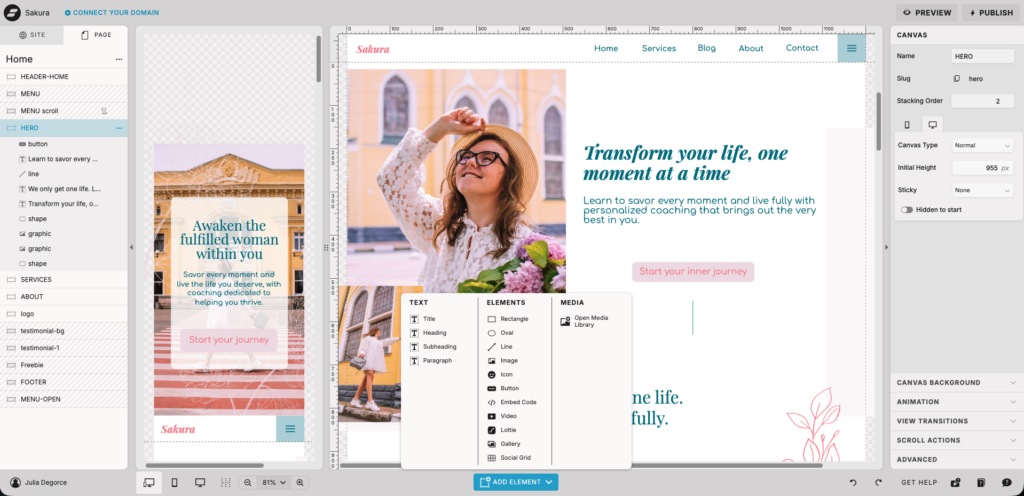
Pour ajouter un élément, commence par sélectionner le canvas sur lequel tu veux travailler dans le Site Panel à gauche. Ensuite, clique sur le bouton Add Element dans la Bottom Toolbar en bas de l’interface pour ouvrir l’encart.
Tu y trouves trois options :
- Texte : Title, Header, Subheading ou Paragraph.
- Element : formes, icônes, boutons, vidéos, Lotties, galeries, embed…
- Image : ouvre la Media Library pour insérer une image.
Si le bouton Add Element est grisé, c’est qu’aucun canvas n’est sélectionné. Clique d’abord sur un canvas dans le Site Panel.
Déplacer un élément
Une fois l’élément ajouté sur le canvas, clique dessus pour le sélectionner : un contour bleu apparaît autour de lui. Maintiens le clic et fais-le glisser à l’endroit voulu.
Pour un positionnement précis, utilise l’onglet Size & Position dans le Properties Panel et entre des valeurs numériques pour les coordonnées X et Y.
💡 Utilise les guides intelligents (Smart Guides) pour aligner tes éléments facilement. Tu peux les activer depuis les options d’affichage dans la Bottom Toolbar.

Redimensionner un élément
Sélectionne l’élément, puis fais glisser l’un des coins ou bords du contour bleu pour le redimensionner. Tu peux aussi saisir des valeurs exactes de largeur et hauteur dans l’onglet Size & Position du Properties Panel.

Maintiens Shift pendant le glissement pour conserver les proportions de l’élément.
Modifier les propriétés d’un élément
Quand un élément est sélectionné, le Properties Panel à droite affiche tous ses réglages. Les onglets disponibles varient selon le type d’élément :
- Size & Position : coordonnées X/Y, largeur, hauteur, rotation.
- Style (Text Style, Shape Style…) : couleur, police, bordure, arrondi, ombre…
- Effects : opacité, flou, transitions.
- Hover : comportement au survol de la souris.
- Link : click action pour rendre l’élément cliquable.
Supprimer un élément
Sélectionne l’élément et appuie sur la touche Suppr (Delete) de ton clavier. Tu peux aussi cliquer sur les trois points dans le Site Panel à côté du nom de l’élément, puis choisir Delete.
Annuler une action
Showit dispose d’un historique d’actions. Utilise Cmd + Z (Mac) ou Ctrl + Z (PC) pour annuler, et Cmd/Ctrl + Shift + Z pour rétablir. Les boutons Undo/Redo sont aussi disponibles dans la Bottom Toolbar.
💡 Les modifications sont sauvegardées automatiquement en continu. Pas de panique si tu fais une erreur : l’historique d’annulation est là pour ça.
Pour aller plus loin
- Les éléments disponibles sur Showit : le guide complet
- Grouper des éléments sur Showit
- Dupliquer et copier-coller un élément sur Showit
- Créer avec Showit — tous les tutoriels en français