

Ton site prend de l’ampleur et tu as besoin d’une nouvelle page ? Bonne nouvelle : ajouter une page sur Showit se fait en quelques clics. Et tu as deux façons de procéder.
Option 1 : ajouter une page vierge
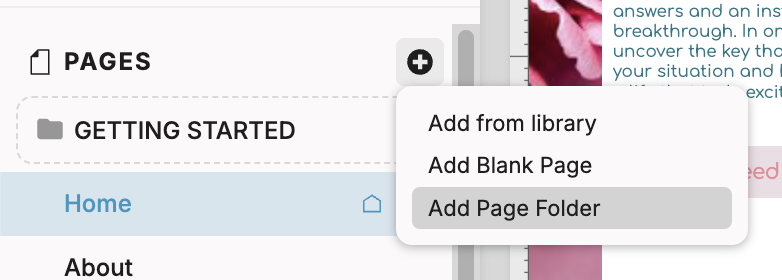
Dans le Site Tab du Site Panel, repère la section Pages et clique sur l’icône + à côté. Choisis Add blank page.
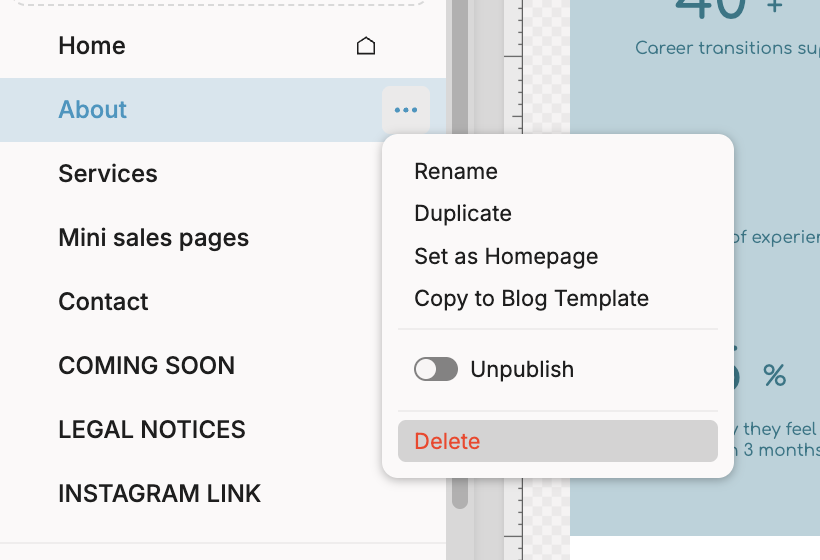
Ta nouvelle page apparaît en bas de la liste sous le nom New Page. Tu peux la renommer en cliquant sur les trois points à droite de son nom et en choisissant Rename.
Ta page est vierge : elle n’a aucun canvas, aucun contenu. Tu pars de zéro et tu construis depuis le début.
💡 Renomme ta page dès sa création. Ça facilite la navigation dans le Site Panel quand ton site commence à avoir de nombreuses pages, et ça t’aide à définir le slug SEO plus tard.
Option 2 : importer une page depuis une librairie
Même chemin : clique sur le + à côté de Pages, puis choisis Add from library. Tu peux alors importer une page depuis plusieurs sources :
Ton design actuel : pour dupliquer une page existante de ton site.
Tes autres designs Showit : si tu as plusieurs sites dans ton compte.
Un design acheté ou partagé : si tu as utilisé une clé de partage ou acheté un template sur le Design Market.
Les designs gratuits Showit : une belle source d’inspiration pour ajouter une page bien construite à personnaliser.
Lors de l’import, Showit te demande si tu veux appliquer tes Design Settings à la page importée (tes couleurs, typographies) ou conserver les réglages d’origine du template. Dans la plupart des cas, tu voudras appliquer tes propres Design Settings.
⚠️ Attention au nombre de pages. Un site avec beaucoup de pages peut voir ses performances de chargement impactées. Showit t’avertit si tu approches des limites recommandées.
Définir une page comme page d’accueil
Par défaut, la première page de ta liste est ta page d’accueil. Si tu veux en changer, clique sur les trois points à droite de la page souhaitée et choisis Set as Homepage.
💡 Astuce organisation : utilise les dossiers de pages
Ton site commence à avoir beaucoup de pages et le Site Tab ressemble à une liste sans fin ? Showit te permet de regrouper tes pages dans des dossiers pour garder un espace de travail propre.
Pour créer un dossier : dans le Site Tab, clique sur le + à côté de Pages et choisis Add Folder. Tu peux ensuite glisser tes pages dedans, renommer le dossier ou le supprimer via les trois points à droite de son nom.
Important à savoir : les dossiers n’ont aucun impact sur ton site en ligne. C’est purement organisationnel, ça ne change ni les URLs, ni l’ordre de navigation, ni rien de visible par tes visiteurs. C’est juste pour toi, dans l’app.
En résumé
Ajouter une page sur Showit, c’est : Site Tab > Pages > +. Page vierge pour partir de zéro, ou import depuis une librairie pour t’appuyer sur une base existante.
Pour continuer à découvrir Showit :
→ Ajouter un canvas sur Showit