

Si tu as l’habitude de WordPress ou d’autres outils de création de site, tu vas peut-être avoir un moment de surprise en découvrant Showit. La logique n’est pas du tout la même.
Pas de sections, pas de lignes, pas de colonnes. Pas de blocs rigides à faire rentrer dans une grille. Sur Showit, tu poses tes éléments exactement où tu veux. C’est ça la logique de canvas libre, et c’est ce qui la change vraiment des autres builders.
Dans cet article, je t’explique comment ça fonctionne concrètement pour que tu puisses te lancer avec les bons repères.
La logique WordPress : des blocs dans une grille
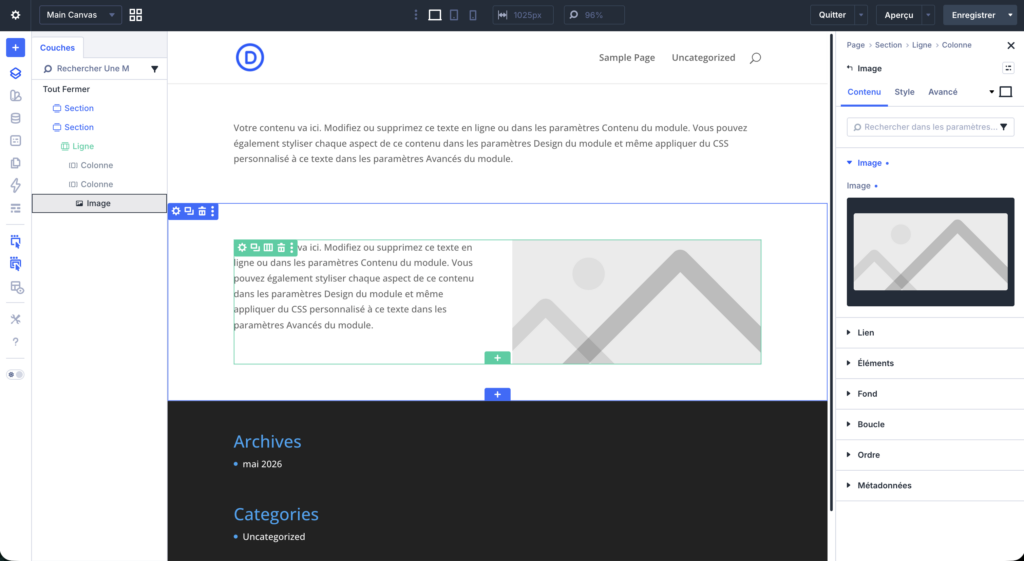
Sur WordPress (avec Divi, Elementor ou Gutenberg), tu construis ton site avec une logique de grille : sections, lignes, colonnes, blocs. Chaque élément s’insère dans une structure prédéfinie.
C’est puissant et flexible, mais ça implique de comprendre cette structure et de s’y conformer. Si tu veux placer un texte à un endroit précis, tu dois d’abord créer la bonne colonne, dans la bonne ligne, dans la bonne section. Et si tu veux chevaucher deux éléments, c’est souvent compliqué.
La logique Showit : un canvas libre
Showit fonctionne comme un canvas de dessin. Tu poses tes éléments où tu veux, exactement comme tu le ferais dans Canva ou Figma. Tu cliques, tu glisses, tu places.
Pas de grille à respecter. Pas de colonnes à configurer. Tu as une liberté de placement totale sur toute la surface du canvas.
Tu veux faire se chevaucher une image et un texte ? Tu poses le texte par-dessus l’image. Tu veux un élément légèrement décalé par rapport au bord ? Tu le places exactement là. Tu veux tester un tout autre arrangement ? Tu déplaces tout en quelques secondes.
C’est cette liberté de placement qui permet de créer des designs vraiment uniques sur Showit, des designs qui ne ressemblent pas à un template générique.
Comparaison visuelle : structure en colonnes/blocs d’un côté, canvas libre Showit de l’autre
Pages, canvases et éléments : la hiérarchie à comprendre
Pour bien utiliser Showit, il y a une hiérarchie simple à comprendre :
Les Pages
Une page, c’est tout ce que tu vois en faisant défiler une URL de ton site (ton accueil, ta page services, ta page à propos…). Ton site est composé de plusieurs pages, toutes listées dans le Site Tab.
Les Canvases
Chaque page est composée de canvases empilés les uns sous les autres. Un canvas, c’est une section de ta page. Ton hero est un canvas. Ta section services est un canvas. Ton footer est un canvas.
Tu peux avoir autant de canvases que tu veux sur une page, les réorganiser par glisser-déposer dans le Page Tab, et définir la hauteur de chacun indépendamment.
Les Éléments
À l’intérieur de chaque canvas, tu poses tes éléments en placement libre : textes, images, formes, icônes, boutons, vidéos, galeries…
C’est à ce niveau que la liberté créative de Showit s’exprime pleinement. Pas de grille, pas de contrainte de colonnes.
Le cas particulier des Site Canvases
Showit propose un type de canvas spécial : les Site Canvases. Ce sont des canvases que tu crées une seule fois et que tu peux réutiliser sur plusieurs pages.
L’avantage : si tu modifies un Site Canvas, le changement s’applique automatiquement partout où il est utilisé. C’est parfait pour ton header et ton footer, que tu ne veux pas modifier page par page.
💡 Dès le début de ton projet, crée ton header et ton footer en Site Canvases. Tu économiseras un temps fou quand tu voudras faire des modifications globales.
La différence avec WordPress en pratique
Sur WordPress, si tu veux changer la police d’un titre sur tout ton site, tu passes par un réglage global (le Customizer ou les Design Settings de Divi). Sur Showit, tu fais pareil via les Design Settings.
Sur WordPress, ajouter une nouvelle section demande de comprendre la structure sections/lignes/colonnes. Sur Showit, tu ajoutes un canvas et tu poses tes éléments dedans librement.
Sur WordPress, le responsive s’adapte automatiquement (avec parfois des ajustements à faire). Sur Showit, tu gères Desktop et Mobile comme deux designs indépendants. Plus de travail, mais un contrôle total.
Aucune des deux approches n’est meilleure que l’autre. WordPress est plus adapté aux projets complexes avec beaucoup de fonctionnalités. Showit est taillé pour les sites créatifs et visuels, où la liberté de design prime.
En résumé
Showit, c’est une logique de canvas libre, organisée en Pages > Canvases > Éléments. Pas de grille, pas de colonnes à respecter : tu poses ce que tu veux où tu veux. C’est ce qui rend la plateforme si puissante pour créer des sites vraiment uniques.
Et maintenant que tu comprends la logique, le reste va aller beaucoup plus vite !
→ Découvrir l’interface Showit
→ Comprendre le Site Panel de Showit
→ Comprendre le responsive sur Showit