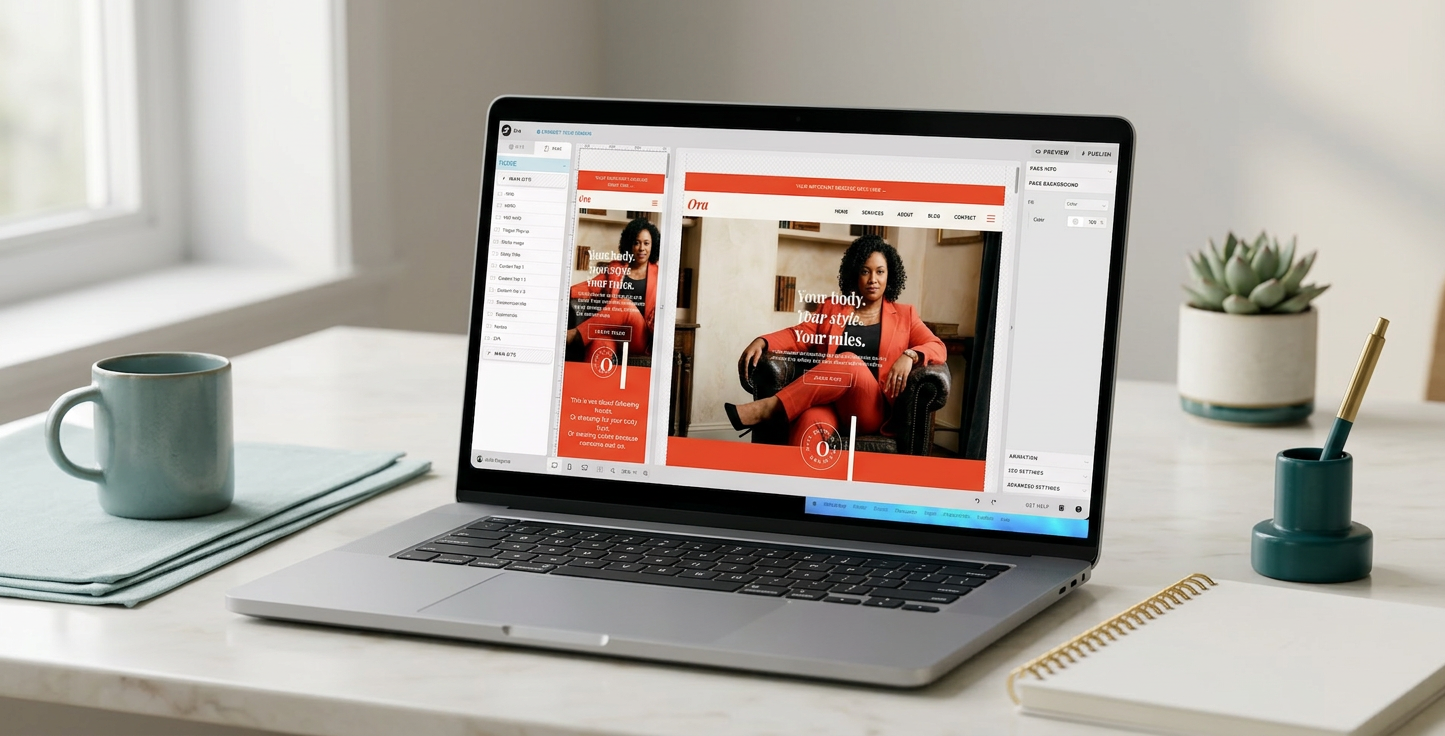


Tu as un template Showit entre les mains, et tu te demandes par où commencer sans tout défaire ? La bonne nouvelle : Showit est conçu pour être personnalisable. Mais il y a une façon intelligente de s’y prendre pour aller vite sans créer de problèmes.
Étape 1 : observer avant de toucher
Avant de modifier quoi que ce soit, prends le temps d’explorer le template dans tous ses états. Navigue entre les pages, observe comment les canvases sont organisés dans le Site Panel, regarde quels éléments sont des Site Canvases, identifie les Canvas Views et les Hidden Canvas.
Comprendre la structure existante te fait gagner énormément de temps et évite les surprises.
💡 Ouvre la Preview du template avant même de commencer à modifier. Note les interactions (menus, animations, Canvas Views) pour savoir ce qui doit rester fonctionnel.
Étape 2 : configurer les Design Settings en premier
La première chose à faire est de mettre à jour tes Design Settings : couleurs de marque, polices, styles de textes, styles de boutons. Quand tu fais ça en premier, tous les éléments du template qui utilisent ces styles globaux se mettent à jour automatiquement. Tu gagnes un temps considérable et tu obtiens un résultat cohérent sans toucher à chaque élément un par un.
Étape 3 : remplacer les textes
Double-clique sur chaque zone de texte pour éditer le contenu. Ne change pas les styles de texte individuellement si tu as bien configuré tes Design Settings : les Type Styles appliqués (Title, Header, Subheading, Paragraph) hériteront automatiquement de tes réglages globaux.
Si un texte a un style sur-personnalisé qui ne correspond pas à tes Design Settings, utilise l’onglet Text Style dans le Properties Panel pour réinitialiser le style au Type Style global.
Étape 4 : remplacer les images
Clique sur une image pour la sélectionner, puis dans le Properties Panel, utilise le bouton Swap Image (ou clique sur la vignette de l’image) pour la remplacer par une de tes photos depuis la Media Library. L’image remplacée garde le même recadrage et la même position.
Pour les fonds de canvas, clique sur le canvas, ouvre l’onglet Canvas Background et change l’image là.
Étape 5 : adapter la structure
Tu veux supprimer une section ? Supprime le canvas entier dans le Site Panel (trois points > Delete). Tu veux en ajouter une ? Duplique un canvas existant et modifie son contenu.
Avant de supprimer un Site Canvas, vérifie qu’il n’est pas utilisé sur d’autres pages : sa suppression dans le Site Panel le retire de toutes les pages simultanément.
⚠️ Ne supprime jamais un Site Canvas depuis une page individuelle si tu veux seulement le retirer de cette page : utilise Remove from Page. Supprimer via le Site Tab supprime définitivement le canvas global.
Étape 6 : vérifier le mobile
Le template a été conçu avec une mise en page mobile. Avant de publier, bascule en vue mobile dans l’interface Showit et vérifie chaque page. Les textes remplacés peuvent avoir changé de longueur et décaler des éléments. Les images remplacées peuvent nécessiter un recadrage différent sur mobile.
💡 Utilise la Preview Showit pour simuler le rendu mobile : c’est plus fiable que l’aperçu dans l’éditeur. Teste sur plusieurs tailles d’écran en redimensionnant la fenêtre Chrome.
Les pièges à éviter
Modifier les Design Settings après avoir sur-personnalisé des éléments individuels : les éléments sur-personnalisés ne se mettent pas à jour automatiquement.
- Supprimer des Canvas Views sans comprendre leur rôle : si un menu déroulant ou une FAQ utilise des Canvas Views, supprimer une view casse la fonctionnalité.
- Oublier de renseigner le SEO : les templates laissent les champs SEO vides exprès pour que tu les remplisses. N’oublie pas le titre, la meta description et le slug de chaque page.
Pour aller plus loin
- Configurer les Design Settings sur Showit
- Comprendre les Site Canvases et Canvas Sets sur Showit
- Configurer le SEO de tes pages sur Showit
- Créer avec Showit — tous les tutoriels en français