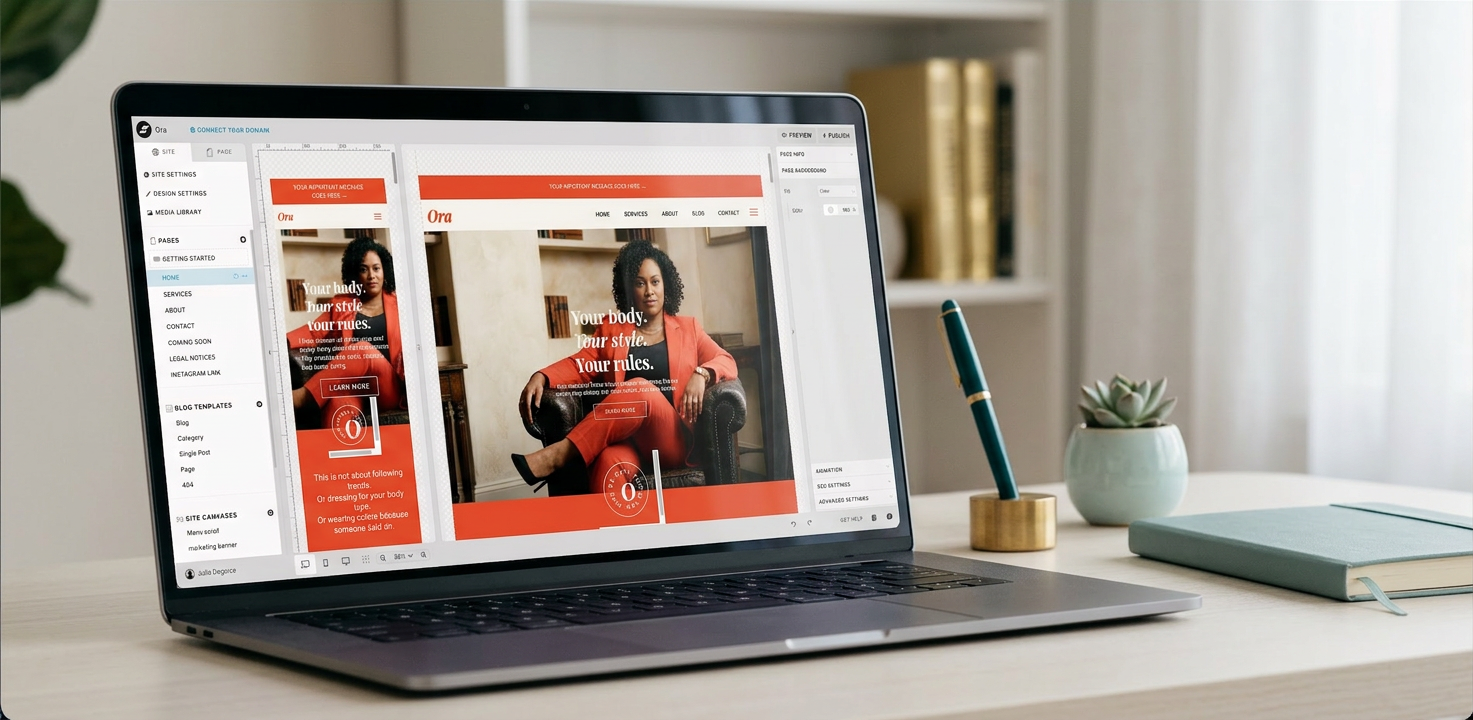


Sur Showit, n’importe quel élément peut être rendu cliquable : un texte, une image, un bouton, une forme, une icône… Tu as le choix entre les Click Actions (pour tout l’élément) et les liens inline (pour une portion de texte).
Les Click Actions
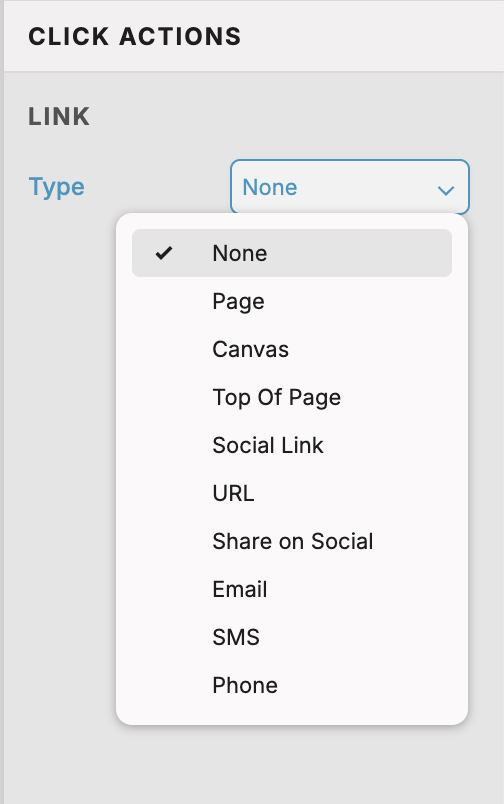
Sélectionne un élément, puis ouvre l’onglet Link dans le Properties Panel. Choisis le type de Click Action :
- Page : renvoie vers une page de ton site.
- Canvas : fait défiler la page jusqu’à un canvas spécifique. Tu peux aussi cibler une Canvas View précise.
- URL : lien vers un site externe. Inclus toujours http:// ou https:// au début de l’URL.
- Email : ouvre le client mail du visiteur avec l’adresse pré-remplie.
- Téléphone : ouvre l’application d’appel sur mobile. Entre le numéro avec l’indicatif pays, sans tirets ni espaces (ex : 33612345678 pour un numéro français).
- Social Link : utilise les liens de tes réseaux sociaux configurés dans Site Settings > Social.
Ouvrir dans un nouvel onglet
Pour les liens URL externes, coche Open in New Tab dans les options de la Click Action pour que le lien s’ouvre dans un nouvel onglet. Recommandé pour les liens qui quittent ton site.
Les liens inline dans le texte
Pour transformer une portion de texte en lien (par exemple un mot dans un paragraphe), double-clique sur la zone de texte pour entrer en mode édition, sélectionne le texte à lier, puis clique sur l’icône lien dans la barre de formatage qui apparaît. Tu peux y entrer une URL, une adresse email ou un lien vers une page.
💡 Les liens inline sont parfaits pour les textes légaux (mentions légales, politique de confidentialité) ou pour lier vers des ressources dans un article de blog.
Cibler un canvas sur une autre page
Si tu veux créer un lien vers un canvas qui se trouve sur une page différente, utilise : Link > Page > [nom de la page] > [nom du canvas]. Attention : les noms de canvases sont en minuscules sans espaces dans ce contexte (slug).
Afficher ou masquer un canvas via une Click Action
Tu peux aussi utiliser les Click Actions pour afficher un canvas caché ou changer de Canvas View. C’est la base pour créer des menus déroulants, des FAQ accordéon ou des pop-ups. Pour ça, l’onglet Link propose des actions supplémentaires : Show Canvas, Hide Canvas, Change Canvas View.