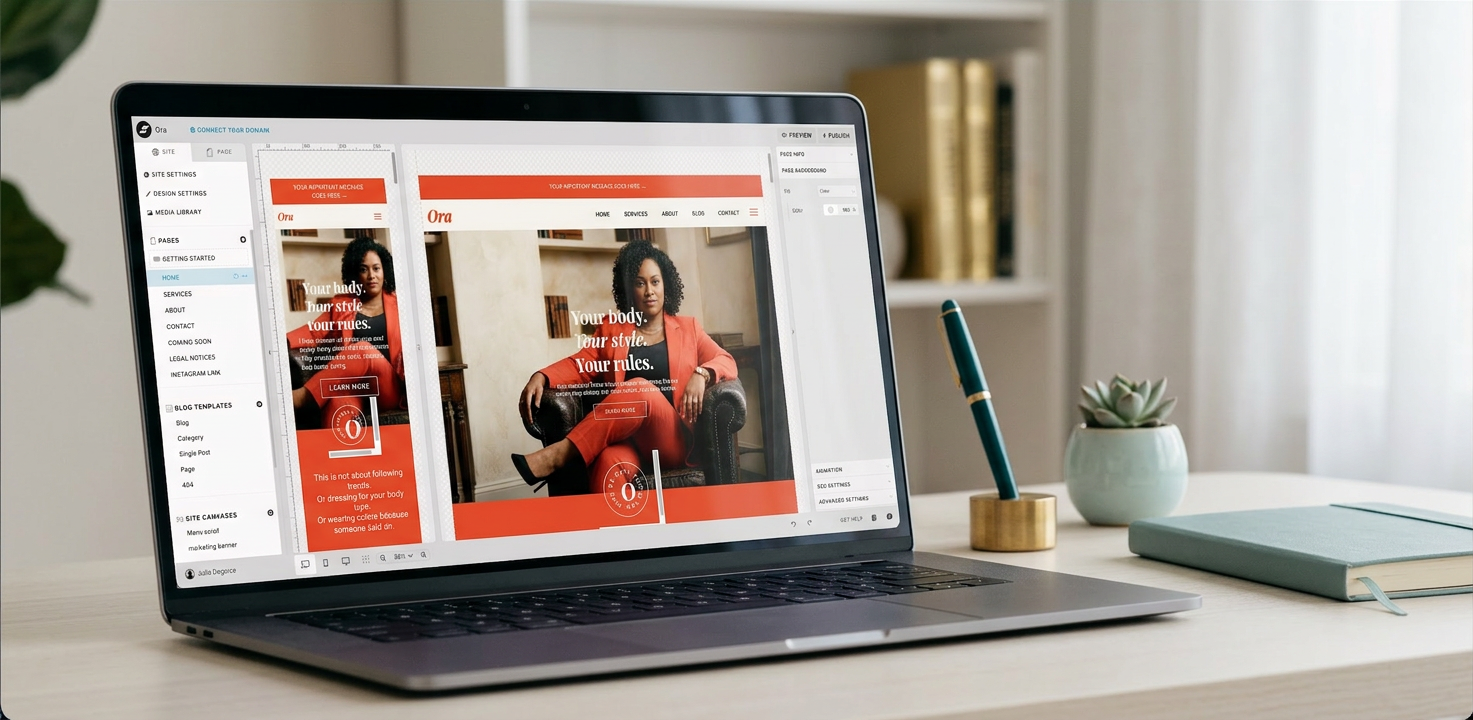

Les images sur Showit s’importent dans la Media Library, puis se placent librement sur les canvases. Tu as plusieurs options de recadrage, d’affichage et d’optimisation. Voici l’essentiel.
Importer une image
Clique sur le bouton Add Element > Image dans la Bottom Toolbar pour ouvrir la Media Library. Fais glisser ton image depuis ton ordinateur ou clique sur le bouton d’import. Les formats acceptés sont JPG, PNG et GIF.
Une fois uploadée, l’image est disponible dans toute la Media Library et peut être réutilisée autant de fois que nécessaire sans la réimporter.
Placer et redimensionner une image
Une fois l’image sélectionnée dans la Media Library, elle s’insère dans un cadre sur le canvas. Tu peux :
La déplacer en cliquant-glissant.
La redimensionner en tirant les coins (maintiens Shift pour garder les proportions).
Entrer des dimensions exactes dans l’onglet Size & Position du Properties Panel.
Recadrer une image
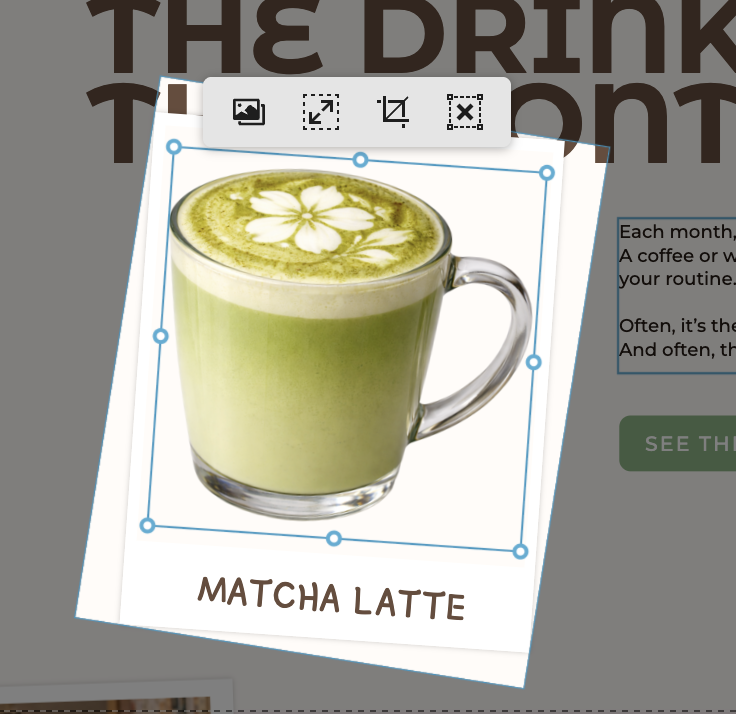
Quand l’image est sélectionnée, tu vois dans le Properties Panel un onglet Image Style. Les options de recadrage te permettent de définir quelle partie de l’image s’affiche dans le cadre : Center, Top, Bottom, Left, Right. L’image reste intacte, seule la zone visible change.


💡 Préfère des images plus grandes que nécessaire pour avoir de la marge au recadrage. Une image de 2000px de large sur un cadre de 800px, c’est confortable./
Utiliser une image comme fond de canvas
Tu peux définir une image comme fond de canvas plutôt que comme élément : sélectionne le canvas, ouvre l’onglet Canvas Background dans le Properties Panel, et choisis une image depuis la Media Library. Le fond s’étire automatiquement sur toute la largeur du canvas.
Tu peux aussi activer l’effet Parallax sur les fonds d’image pour un effet de profondeur au scroll.
Optimiser ses images pour le SEO
Quand une image est sélectionnée, tu peux renseigner dans le Properties Panel :
- SEO Title : nom de l’image pour les moteurs de recherche.
- SEO Description (alt text) : texte alternatif lu par les lecteurs d’écran et indexé par Google. C’est le champ le plus important pour l’accessibilité et le SEO.

⚠️ L’alt text est plus important que le titre pour le SEO. Décris le contenu de l’image en termes naturels, avec le mot-clé si c’est pertinent, sans bourrage.
Edge Locking
L’option Edge Locking dans l’onglet Size & Position permet d’ancrer un élément à un bord du canvas (haut, bas, gauche, droite). Utile pour que l’élément reste positionné correctement sur différentes tailles d’écran. Si une image semble se déplacer toute seule sur le site live, vérifie que l’Edge Locking n’est pas activé de façon inattendue.