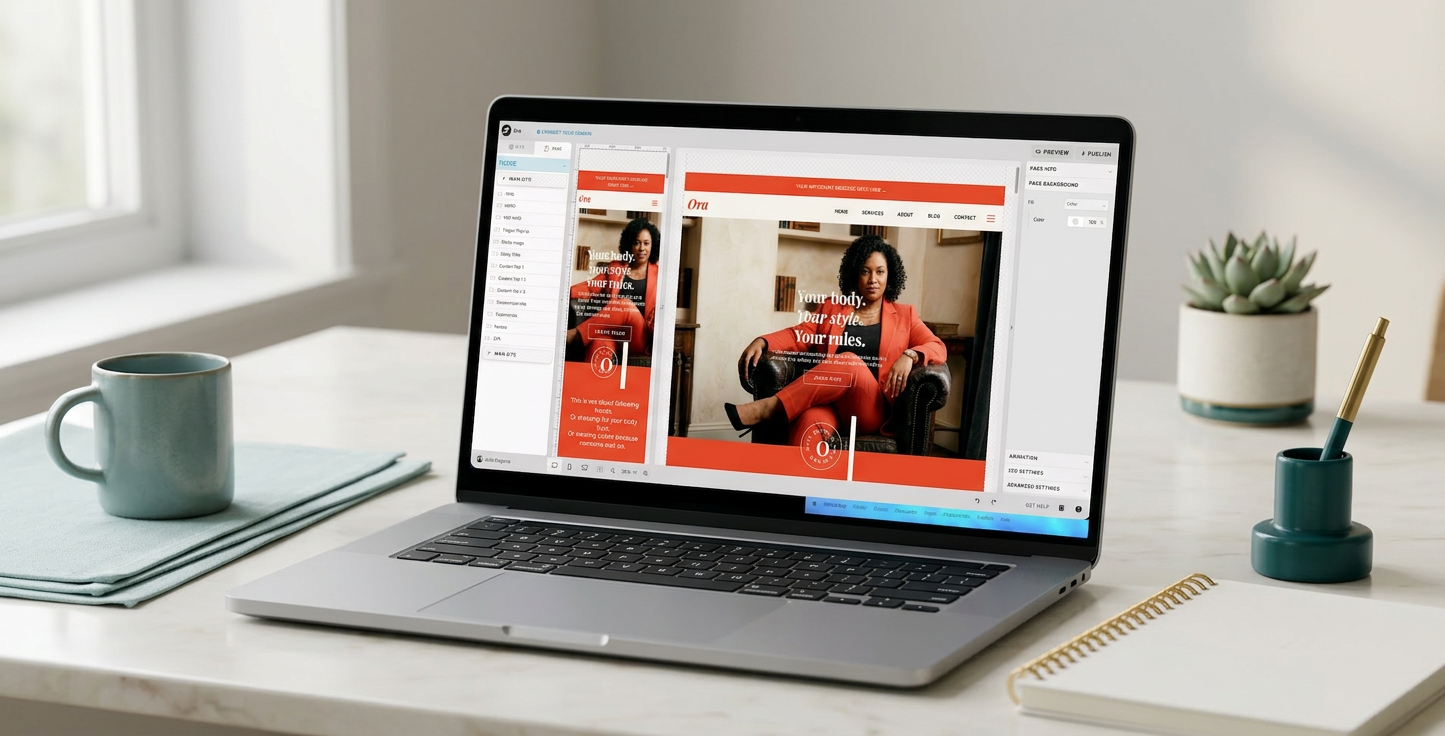


Les Scroll Actions permettent de déclencher automatiquement des actions sur ton site quand le visiteur fait défiler la page. Pas besoin de cliquer : c’est le scroll lui-même qui active le comportement.
À quoi servent les Scroll Actions ?
Les Scroll Actions ont deux usages principaux sur Showit :
- Afficher ou masquer un canvas caché : par exemple, faire apparaître une pop-up quand le visiteur atteint un certain point de la page.
- Changer de Canvas View automatiquement : faire défiler des vues d’un canvas sans que le visiteur n’ait à cliquer.
Comment configurer une Scroll Action
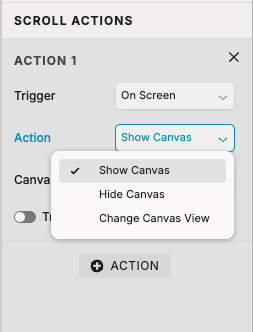
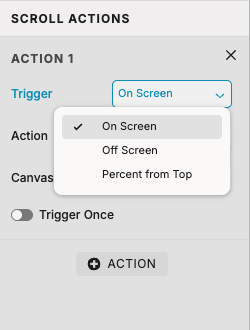
Les Scroll Actions se configurent sur un canvas déclencheur, pas sur un élément. Sélectionne le canvas à partir duquel tu veux déclencher l’action, puis dans le Properties Panel, ouvre l’onglet Scroll Action. Choisis le type de déclenchement :
- Trigger > Canvas > Show Canvas : affiche un canvas caché quand le visiteur arrive au niveau du canvas déclencheur.
- Trigger > Canvas > Hide Canvas : masque un canvas visible.
- Trigger > Canvas > Change Canvas View : change la view d’un canvas spécifié.
La technique du canvas déclencheur fin
Pour déclencher une action à un endroit précis de la page, crée un canvas très fin (1 à 10px de haut), positionne-le exactement là où tu veux que l’action se déclenche, et configure la Scroll Action dessus. Il est invisible pour le visiteur mais agit comme un capteur de scroll.
💡 Cette technique est parfaite pour faire apparaître une pop-up après la section de présentation, ou pour déclencher un slider automatique quand le visiteur arrive sur le bon canvas.
Scroll Action et Canvas Views : l’auto-défilement
Tu peux combiner une Scroll Action avec l’option Auto Advance View des Canvas Views pour créer des zones de contenu qui défilent automatiquement quand le visiteur arrive dessus. Un canvas déclencheur lance la première transition, et Auto Advance prend le relais.
Scroll Actions vs Click Actions
Les Click Actions nécessitent une intervention active du visiteur (clic). Les Scroll Actions sont passives : elles se déclenchent automatiquement. Utilise les Click Actions pour les interactions intentionnelles (boutons, menus), et les Scroll Actions pour les éléments qui doivent apparaître en contexte (pop-ups, sliders).
Les effets de scroll sur les fonds de canvas
Attention à ne pas confondre les Scroll Actions avec les effets de scroll sur les fonds de canvas (Scroll with Page, Parallax, Fixed). Ces derniers sont des effets visuels sur l’image de fond, configurés dans l’onglet Canvas Background. Ce ne sont pas des déclencheurs d’action.