

Le réglage Hidden to Start est l’un des outils les plus puissants de Showit pour créer de l’interactivité. Il permet de masquer complètement un canvas au chargement de la page, et de le révéler uniquement au bon moment : au clic ou au scroll.
Activer Hidden to Start
Sélectionne le canvas à masquer, ouvre l’onglet Canvas dans le Properties Panel, et coche la case Hidden to Start. Sur le site en ligne, il est totalement invisible au chargement.
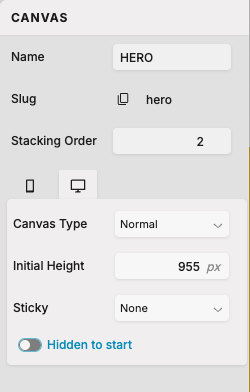
Un canvas Hidden to Start n’est visible nulle part sur le site live tant qu’aucune action ne le déclenche. Il ne se cache pas derrière les autres : il est absent de la page.
Afficher le canvas : Click Action
La façon la plus courante de révéler un canvas caché, c’est via une Click Action sur un élément. Sélectionne l’élément déclencheur (bouton, icône hamburger, texte…), ouvre l’onglet Link dans le Properties Panel, et dans la section Actions, ajoute : Show Canvas > [nom du canvas caché].
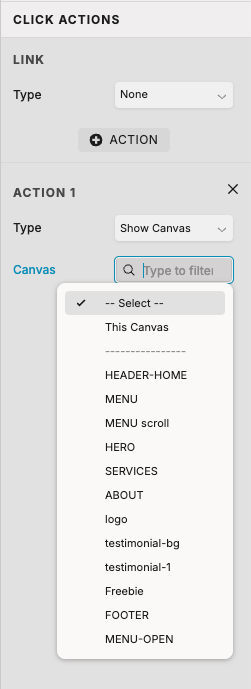
Pour permettre de refermer le canvas, configure sur les éléments à l’intérieur (bouton fermer, liens de navigation…) une action : Hide Canvas > This Canvas ou Hide Site Canvas > This Site Canvas.
Afficher le canvas : Scroll Action
Tu peux aussi déclencher l’apparition d’un canvas caché au scroll. C’est la base pour créer des pop-ups qui s’affichent après un certain défilement. Configure une Scroll Action sur un canvas déclencheur (souvent un canvas fin placé à l’endroit voulu dans la page) pour afficher le canvas caché.
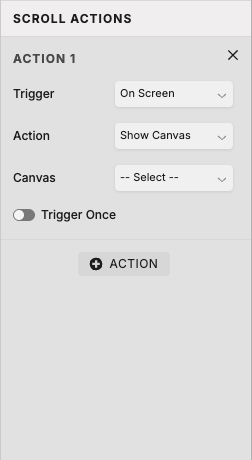
💡 Pour une pop-up qui se déclenche en bas de page, place un canvas vide de 1px juste avant le footer et configure sa Scroll Action pour afficher ta pop-up. Simple et efficace.
Cas d’usage concrets
- Menu mobile : le canvas de navigation s’affiche quand le visiteur clique sur l’icône hamburger, et se cache quand il clique sur un lien ou sur le bouton fermer.
- Pop-up de capture email : un canvas avec un formulaire d’inscription, déclenché au scroll après quelques sections de la page.
- Galerie lightbox : un canvas avec une image en grand format, révélé au clic sur une vignette.
- FAQ accordéon : (combiné avec les Canvas Views) un canvas qui s’ouvre pour révéler la réponse.
⚠️ Une fois qu’un canvas Hidden to Start a été affiché, il reste visible jusqu’à ce qu’une action le cache à nouveau. Pense toujours à prévoir un moyen de le fermer.
Hidden to Start et les Canvas Views
Hidden to Start et Canvas Views sont complémentaires. Hidden to Start masque un canvas entier. Les Canvas Views permettent de switcher entre différents états d’un même canvas. Pour des interactions complexes (menus déroulants, FAQ), tu combines souvent les deux.